چگونه دسته ایکس باکس را به کامپیوتر متصل کنیم؟
چگونه دسته ایکس باکس را به کامپیوتر متصل کنیم؟
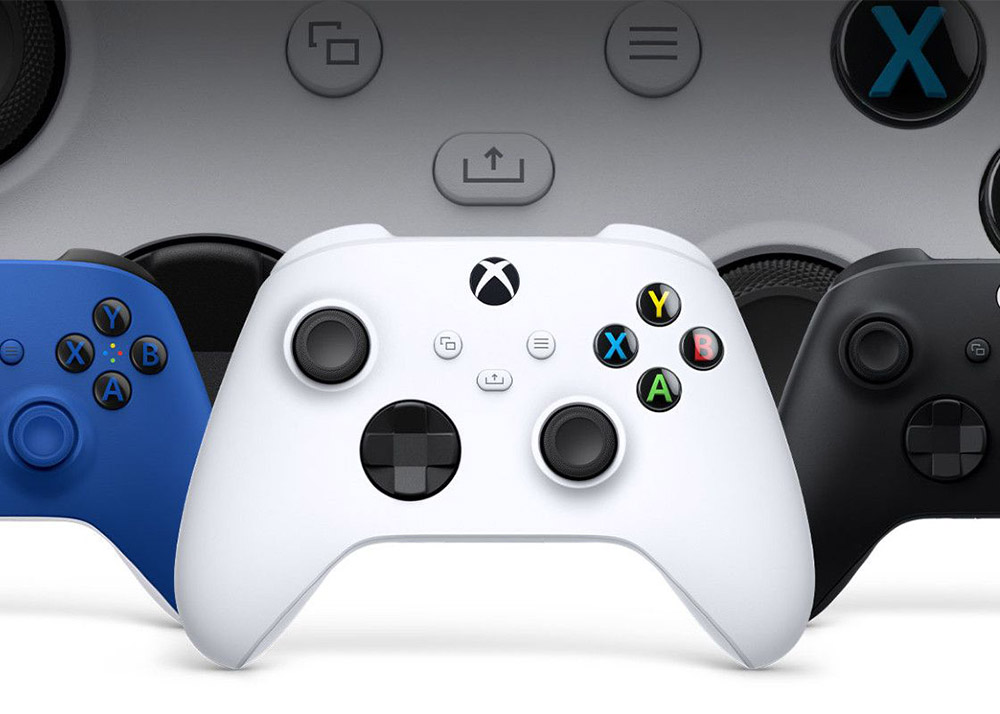
چگونه دسته ایکس باکس را به کامپیوتر متصل کنیم؟ اتصال دسته ایکس باکس به کامپیوتر ، دقیقاً به همان آسانی وصلکردن آن به کنسول است. در این آموزش، با مراحل این کار آشنا خواهید شد.اجرای بازیهای کامپیوتر با کنترلر ایکس باکس واقعاً لذتبخش است و در صورت بروز مشکل اتصال بین دسته و رایانه، میتوان آن را با برخی روشها رفع کرد .
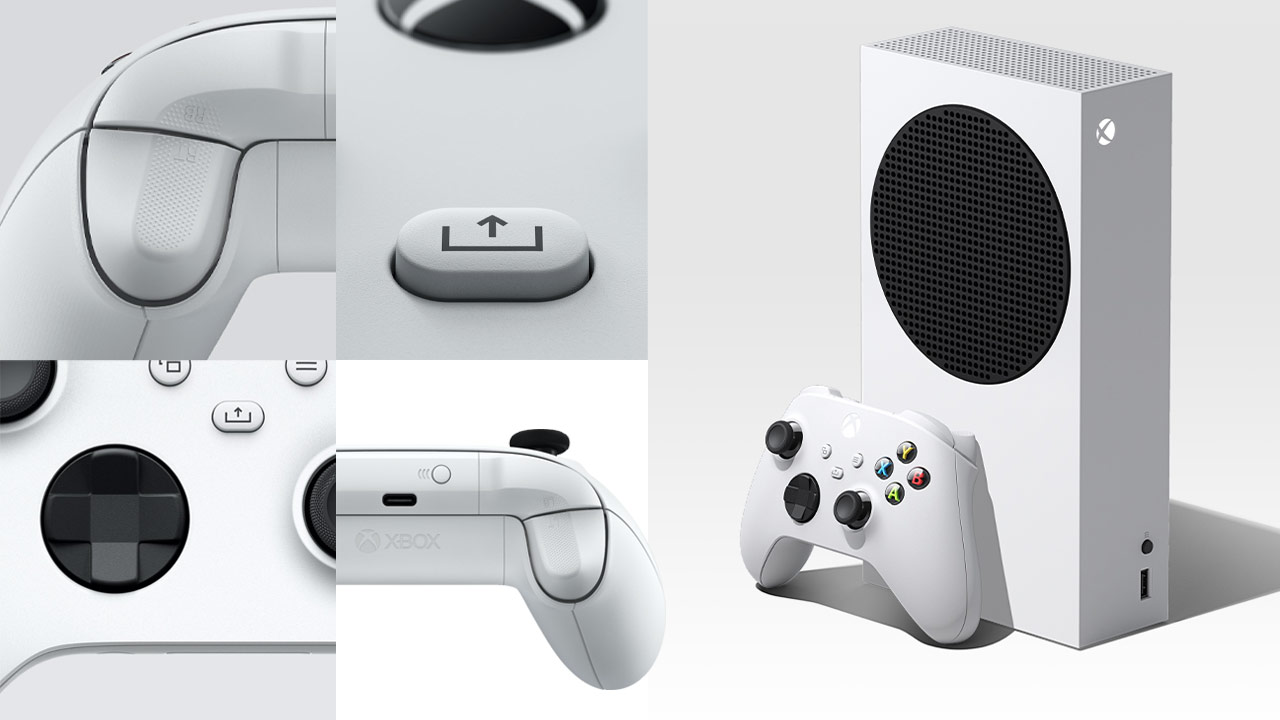
کنترلرهای بیسیم ایکسباکس سری اس، ایکس باکس سری ایکس و حتی نسخههای قدیمیتر این کنسول میتواند لذت اجرای بازی روی کامپیوتر را بهمیزان درخورتوجهی افزایش دهد. البته گاهی هنگام اتصال دستهی کنسول ایکس باکس به رایانهی شخصی ویندوزی، مشکلاتی بهوجود میآید که جلوی عملکرد صحیح آن را میگیرد.
بهترین راهکارها حل مشکل اتصال کنترلر ایکس باکس به کامپیوتر :
۱. آپدیت کنترلر ایکس باکس روی کامپیوتر شخصی
درحالیکه امکان دارد کنترلر بیسیم ایکس باکس خود را هنگام اتصال به کنسول بهطور مرتب بهروز کنید میتوان این کار را هنگام اتصال به کامپیوتر شخصی نیز انجام داد. در مواردی که کنترلر به رایانهی شخصی متصل نمیشود، نصب بهروزرسانی کنترلر میتواند مشکل را رفع کند.
برای آپدیت کنترلر بیسیم ایکس باکس روی کامپیوتر ویندوزی باید برنامهی Xbox Accessories را ازطریق فروشگاه مایکروسافت نصب کنید.
در ادامه باید مراحل زیر را دنبال کنید:
- مطمئن شوید کنترلر بیسیم ایکس باکس ازطریق کابل USB به کامپیوتر متصل شده است.
- برنامهی Xbox Accessories را روی کامپیوتر شخصی خود باز کنید.
- More options را انتخاب کنید.
- اگر بهروزرسانی جدیدی موجود بود، روی Update now کلیک کنید.
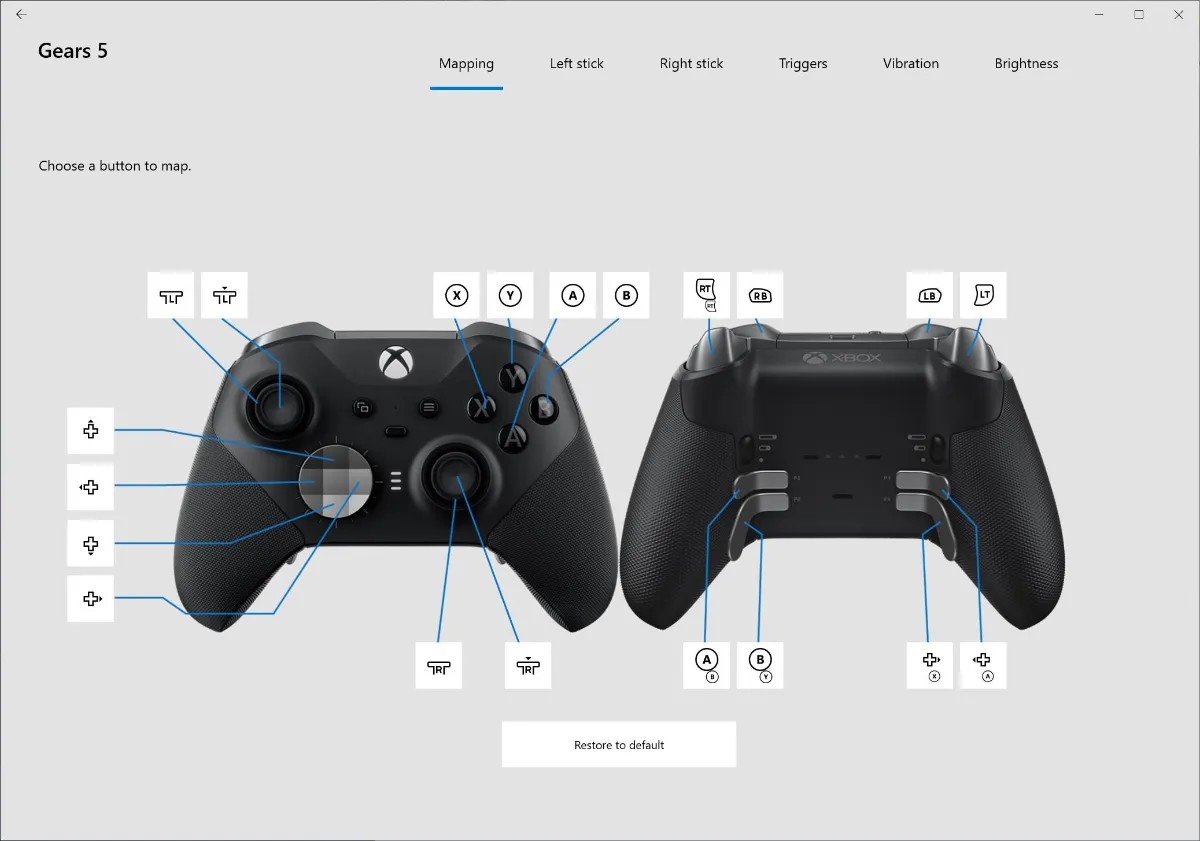
بههرحال هنگام انجام مراحل فوق شاید با پیام No update available مواجه شوید و در چنین شرایطی هیچ آپدیتی برای کنترلر ایکس باکس دردسترس نیست.
۲. کنترلر ایکس باکس را دوباره با کامپیوتر شخصی جفت کنید.
اگر قبلاً کنترلر را به کامپیوتر متصل کردهاید و بههر دلیلی از کار افتاده است، میتوان با جفتسازی مجدد، مشکل اتصال را رفع کرد.
برای لغو اتصال کنونی کنترلر ایکس باکس با رایانهی ویندوزی و اتصال مجدد آن مراحل زیر را دنبال کنید:
- وارد بخش Settings ویندوز شوید.
- از صفحهی اصلی Devices را انتخاب کنید.
- در بخش Bluetooth & other devices روی Xbox Wireless Controller کلیک کنید.
- Remove device را انتخاب کنید.
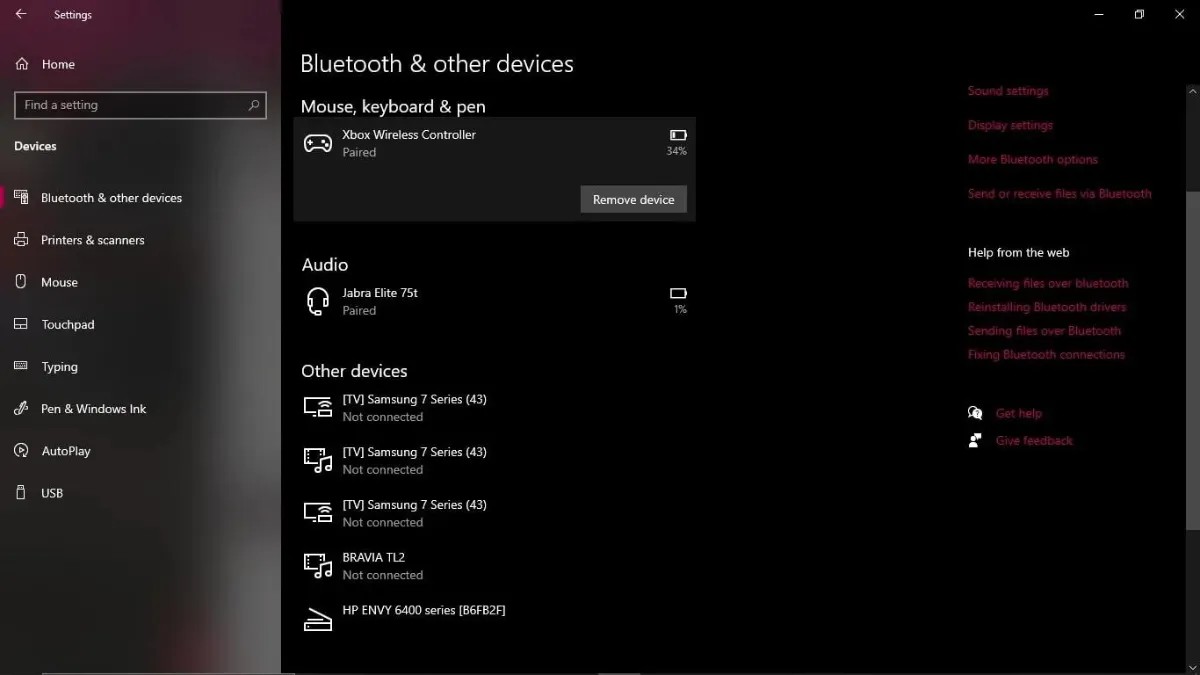
اکنون اتصال دستگاه از کامپیوتر شخصی شما قطع شده و باید بار دیگر آن را متصل کنید. بدینمنظور مراحل زیر را انجام دهید:
- دکمهی Pair را روی کنترلر ایکس باکس فشار داده و بهمدت سه ثانیه نگه دارید.
- زیر بخش Bluetooth & other devices در کامپیوتر ویندوزی خود Add Bluetooth or other device را انتخاب کنید.
- اکنون Bluetooth و سپس Xbox Wireless Controller را انتخاب کنید.
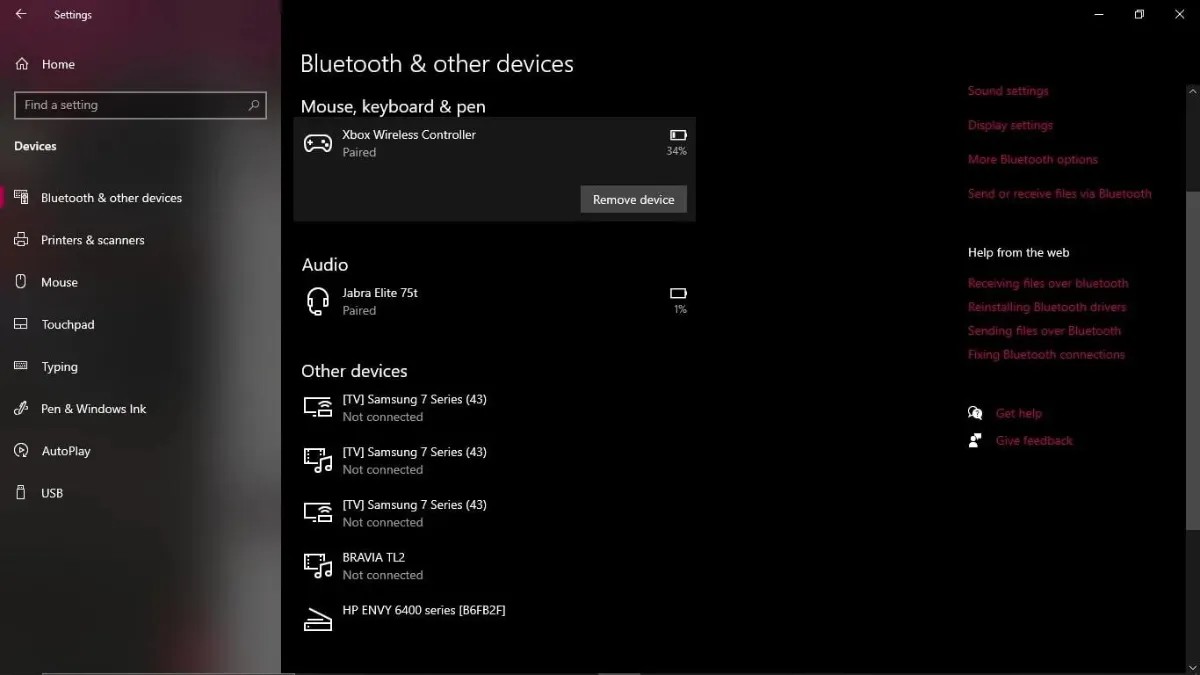
اگر جفتسازی مجدد کنترلر ایکس باکس به کامپیوتر بهدرستی انجام شود، مشکل آن احتمالاً رفع خواهد شد.
۳. عیبیاب بلوتوث ویندوز را اجرا کنید.
اگر مشکل اتصال کنترلر بیسیم ایکس باکس به کامپیوتر هنوز رفع نشده است، عیبیابی بلوتوث را روی ویندوز اجرا کنید. این ویژگی خطاهای بلوتوث را رفع میکند تا بتوانید از لوازم جانبی خود استفاده کنید.
همانطور که MUO مینویسد، رایانههای شخصی ویندوزی دارای گزینهی عیبیابی بلوتوث هستند که میتواند هر مشکلی را در این زمینه شناسایی کند.
- منوی Start ویندوز را باز کنید و سپس در نوار جستوجو Bluetooth را در آن تایپ کنید.
- از نتایج جستوجو گزینهی Find and fix trouble with Bluetooth devices را انتخاب کنید.
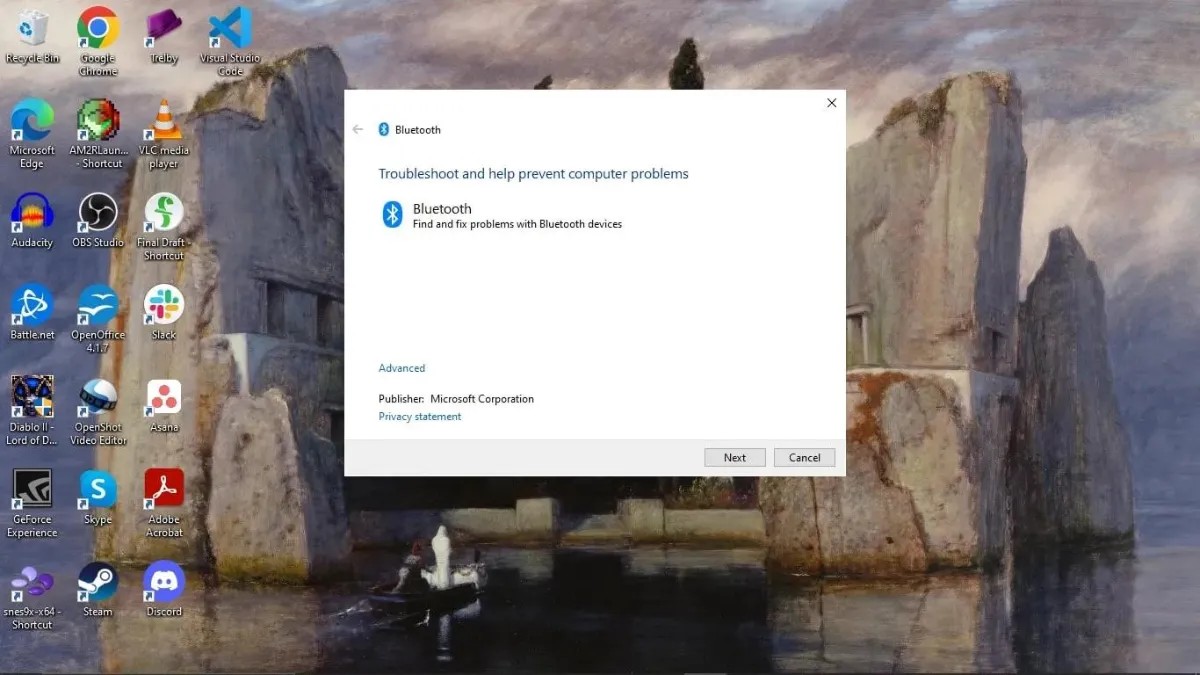
- اکنون صفحهای برای عیبیابی روی صفحه، نمایش داده میشود. برای ادامه روی Next کلیک کنید.
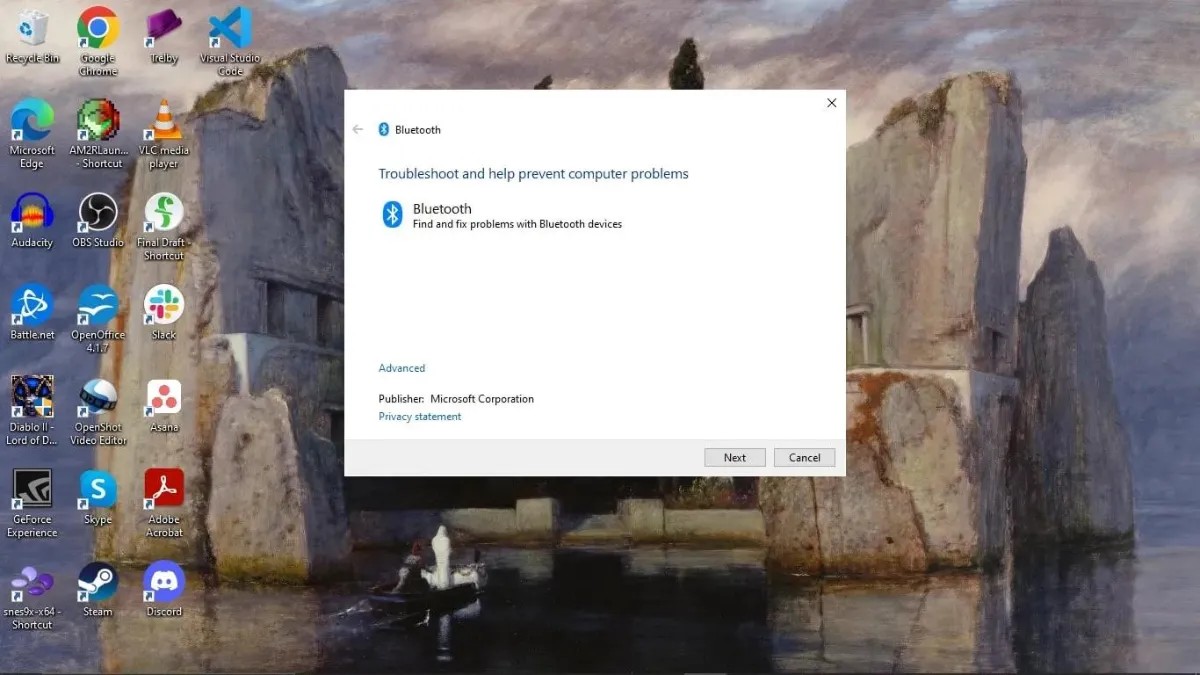
- عیبیابی بلوتوث ویندوز، مشکلات مربوط به اتصال دستهی ایکس باکس به کامپیوتر را شناسایی و برطرف خواهد کرد.
۴. کنترلر ایکس باکس و کامپیوتر را ریاستارت کنید.
اگر هیچیک از راهکارهای فوق مشکل اتصال دستهی ایکس باکس به کامپیوتر شخصی شما را رفع نکرد، راهاندازی مجدد رایانه و کنترلر گزینهی خوبی بهنظر میرسد. شاید این روش بسیار ساده بهنظر برسد اما بازنشانی محصولات الکترونیکی در بسیاری از موارد بسیاری از مشکلات آنها را بهراحتی حل میکند.
برای بازنشانی کامپیوتر و کنترلر ایکس باکس مراحل زیر را دنبال کنید:
- برای ریاستارت کامپیوتر ویندوزی، دکمهی Start را انتخاب و سپس در منوی Power روی Restart کلیک کنید.
- برای ریاستارت کنترلر، دکمهی ایکس باکس را بهمدت ۶ ثانیه فشار دهید و نگه دارید. پس از اینکه دستهی شما خاموش شد، کمی صبر کنید و سپس دکمهی ایکس باکس را روی آن فشار دهید تا روشن شود.
پس از ریاستارت کامپیوتر و کنترلر بیسیم ایکس باکس، باید دسته را بار دیگر به رایانه متصل کرد.
اگر مشکل اتصال کنترلر بیسیم به کامپیوتر با مراحل فوق رفع نشد، احتمال مشکل سختافزاری وجود دارد که در چنین شرایطی توصیه میشود به تعمیرکار مجرب مراجعه کنید.